
اتصال بروکر ای پلنت به متاتریدر، اولین و مهمترین قدم برای ورود به دنیای حرفهای معاملات فارکس و بازارهای مالی است. پلتفرم متاتریدر ۵ به عنوان قدرتمندترین و محبوبترین نرمافزار معاملاتی، بستر ایدهآلی برای اجرای استراتژیهای پیچیده و مدیریت حسابهای معاملاتی فراهم میکند. بروکر ای پلنت (ePlanet) با پشتیبانی کامل از این پلتفرم، به معاملهگران ایرانی امکان میدهد تا از سرعت بالا، ابزارهای تحلیلی پیشرفته و محیطی امن برای معاملات خود بهرهمند شوند. در این مقاله، به طور کامل و تصویری، نحوه اتصال بروکر ای پلنت به متاتریدر را آموزش میدهیم و تمام نکات کلیدی برای یک اتصال پایدار و بدون دردسر را پوشش میدهیم.
چرا بروکر ای پلنت و پلتفرم متاتریدر ۵؟
انتخاب یک بروکر معتبر و یک پلتفرم قدرتمند، دو رکن اساسی موفقیت در معاملات آنلاین هستند. بروکر ای پلنت با ارائه انواع حسابهای معاملاتی مانند Standard و ECN، نیازهای طیف گستردهای از معاملهگران را پوشش میدهد. از سوی دیگر، پلتفرم متاتریدر ۵ (MT5) فراتر از یک نرمافزار ساده، یک اکوسیستم کامل معاملاتی است که ابزارهای تحلیلی پیشرفته، انواع مختلف سفارشات و امکان معاملات خودکار را در اختیار کاربران قرار میدهد. اتصال این دو، یعنی بروکر ای پلنت و متاتریدر ۵، به شما قدرتی مضاعف میدهد تا با خیالی آسوده به تحلیل و معامله بپردازید.
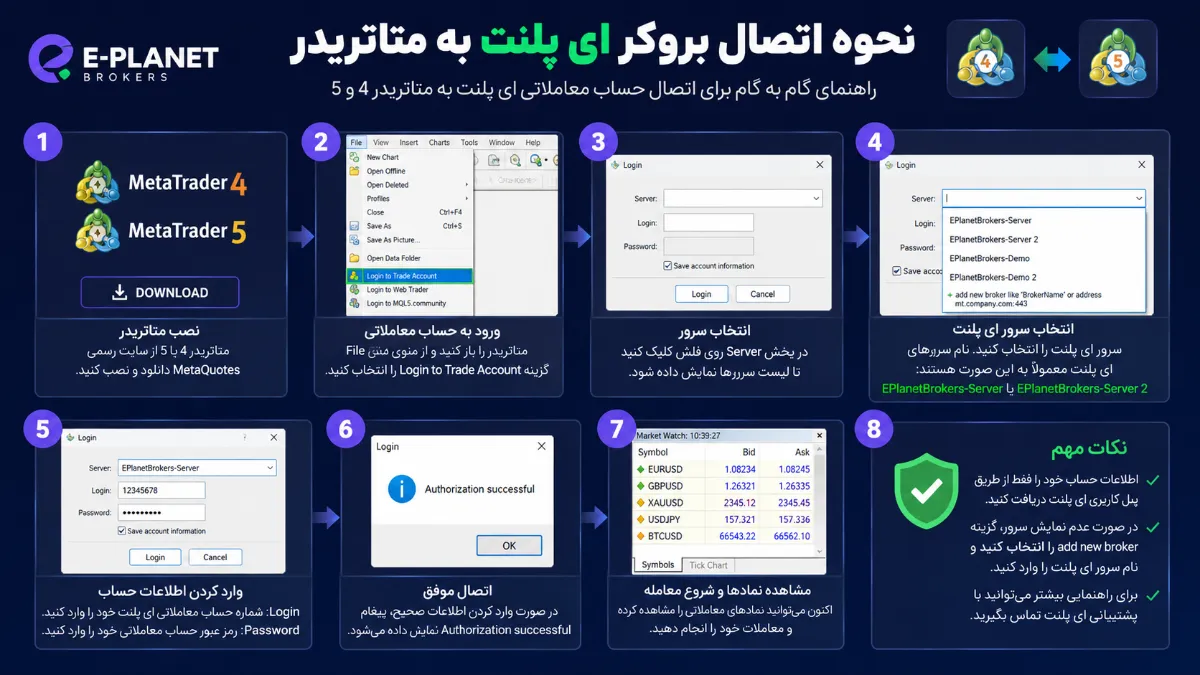
پیشنیازهای اتصال بروکر ای پلنت به متاتریدر
قبل از شروع فرآیند اتصال، باید مطمئن شوید که پیشنیازهای لازم را فراهم کردهاید. این کار از بروز خطاهای احتمالی در حین اتصال جلوگیری میکند.
۱. ایجاد حساب معاملاتی در بروکر ای پلنت: اولین گام، ثبتنام و افتتاح حساب در بروکر ای پلنت است. پس از تکمیل فرآیند ثبتنام و احراز هویت، اطلاعات ورود به حساب معاملاتی خود را دریافت خواهید کرد. این اطلاعات شامل شماره حساب (Login)، رمز عبور (Password) و نام سرور (Server) است. دقت داشته باشید که این اطلاعات را در جای امنی نگهداری کنید، زیرا برای اتصال به متاتریدر به آنها نیاز دارید.
۲. دانلود و نصب پلتفرم متاتریدر ۵: نرمافزار متاتریدر ۵ را میتوانید به دو روش دریافت کنید:
- از وبسایت رسمی بروکر ای پلنت: بهترین و مطمئنترین روش، دانلود نسخه اختصاصی MT5 از وبسایت بروکر است. این نسخه معمولاً از قبل با سرورهای بروکر تنظیم شده و فرآیند اتصال را سادهتر میکند.
- از وبسایت رسمی MetaQuotes: میتوانید نسخه اصلی پلتفرم را از سایت شرکت سازنده (MetaQuotes) دانلود کنید، اما در این حالت ممکن است نیاز به تنظیم دستی سرور داشته باشید.
بیشتر بخوانید: واریز و برداشت در بروکر ای پلنت
آموزش گامبهگام اتصال بروکر ای پلنت به متاتریدر
پس از آمادهسازی پیشنیازها، نوبت به مرحله اصلی، یعنی اتصال حساب معاملاتی شما به پلتفرم متاتریدر میرسد. این فرآیند ساده است و با دنبال کردن مراحل زیر به راحتی انجام میشود.
مرحله اول: اجرای نرمافزار متاتریدر ۵
پس از نصب موفقیتآمیز، نرمافزار MetaTrader 5 را اجرا کنید. با صفحهای مشابه تصویر زیر روبرو خواهید شد که شامل منوهای مختلف و پنجرههای قیمتها و نمودارها است.
مرحله دوم: ورود به حساب معاملاتی (Login to Trade Account)
برای اتصال به حساب خود، از منوی اصلی File گزینه Login to Trade Account را انتخاب کنید. با این کار پنجرهای برای وارد کردن اطلاعات حساب شما باز میشود.
مرحله سوم: وارد کردن اطلاعات حساب
در پنجره باز شده، باید اطلاعات دریافتی از بروکر را به دقت وارد کنید:
- Login: شماره حساب معاملاتی خود را که از بروکر ای پلنت دریافت کردهاید، در این بخش وارد کنید.
- Password: رمز عبور حساب معاملاتی خود را تایپ کنید.
- Server: نام سرور معاملاتی خود را انتخاب کنید. اگر سرور شما در لیست موجود نبود، میتوانید با کلیک روی دکمه Scan، نرمافزار را وادار به جستجوی سرورهای موجود کنید. پس از پیدا شدن، آن را از لیست انتخاب نمایید.
پس از وارد کردن اطلاعات، روی دکمه Login کلیک کنید.
مرحله چهارم: بررسی وضعیت اتصال
پس از کلیک روی دکمه ورود، اگر اطلاعات به درستی وارد شده باشند، نرمافزار به سرور بروکر متصل میشود. برای اطمینان از برقراری اتصال، به گوشه پایین و سمت راست پنجره متاتریدر نگاه کنید. اگر وضعیت اتصال به صورت سبز نمایش داده شود، یعنی اتصال شما با موفقیت برقرار شده است. همچنین در این بخش، نام سرور متصل شده نیز قابل مشاهده است. حالا شما میتوانید به بازار دسترسی داشته و معاملات خود را آغاز کنید.
رفع خطاهای رایج در اتصال بروکر ای پلنت به متاتریدر
گاهی ممکن است در حین اتصال با خطاهایی مواجه شوید. در این بخش به رایجترین این خطاها و راهحلهای آنها میپردازیم.
- خطای “Invalid Account” (حساب نامعتبر): این خطا به معنی نادرست بودن اطلاعات ورودی است. مجدداً شماره حساب و رمز عبور خود را بررسی کنید. دقت داشته باشید که کپی و جایگذاری (Copy/Paste) ممکن است باعث وارد شدن فاصله (Space) اضافی شود.
- خطای “No Connection” (بدون اتصال): این خطا نشان میدهد که نرمافزار نمیتواند به سرور بروکر دسترسی پیدا کند. ابتدا اتصال اینترنت خود را بررسی کنید. اگر با فیلترشکن کار میکنید، مطمئن شوید که فعال و پایدار است. همچنین میتوانید از منوی File گزینه Login to Trade Account را مجدداً باز کرده و سرور دیگری را امتحان کنید یا روی دکمه Scan کلیک کنید تا سرور مناسب پیدا شود.
- خطای “Authorization Failed” (تأیید هویت ناموفق): این خطا به معنی اشتباه بودن رمز عبور است. اگر رمز عبور خود را فراموش کردهاید، از طریق پنل کاربری بروکر ای پلنت اقدام به بازیابی یا تغییر آن کنید.
بیشتر بخوانید: نماد داوجونز در بروکر ای پلنت
نکات طلایی برای اتصال پایدار و امن
برای اینکه همیشه یک اتصال پایدار و امن به بروکر ای پلنت از طریق متاتریدر داشته باشید، به این نکات توجه کنید:
- استفاده از اینترنت پایدار: اتصال اینترنت با سرعت و پایداری مناسب، از قطع شدن ناگهانی ارتباط در حین معاملات جلوگیری میکند.
- بهروزرسانی نرمافزار: همیشه از جدیدترین نسخه پلتفرم متاتریدر ۵ استفاده کنید. بهروزرسانیها معمولاً شامل رفع باگها و بهبودهای امنیتی هستند.
- نگهداری امن اطلاعات: هرگز اطلاعات ورود به حساب خود (یوزرنیم و پسورد) را در اختیار دیگران قرار ندهید و از ذخیرهسازی آنها در مرورگر یا نرمافزارهای غیرامن خودداری کنید.
- استفاده از نسخه اختصاصی بروکر: تا حد امکان از نسخه متاتریدری که بروکر ای پلنت در اختیار شما قرار میدهد، استفاده کنید. این نسخه بهینهسازیهای لازم برای بهترین عملکرد را دارد.
بیشتر بخوانید: بونوس بروکر ای پلنت
جمعبندی
نحوه اتصال بروکر ای پلنت به متاتریدر ۵، سریع و ساده است و با دنبال کردن مراحل ذکر شده در این راهنما، به راحتی قابل انجام است. با این اتصال، شما به دنیای بینهایت امکانات معاملاتی دسترسی پیدا میکنید و میتوانید از تمام ابزارهای تحلیلی و قابلیتهای پیشرفته پلتفرم MT5 برای موفقیت در بازارهای مالی استفاده کنید. فراموش نکنید که همواره اطلاعات حساب خود را بهروز نگه دارید و در صورت بروز هرگونه مشکل، از پشتیبانی بروکر ای پلنت کمک بگیرید.
ممنون